
Editar platos y categorías
Añade y cambia platos, define precios y tamaños, cambia el nombre de las categorías y decide el orden de tu carta.
Editas la carta directamente en la vista de tus clientes. Cada cambio va primero al borrador. Tus clientes solo lo ven la próxima vez que publiques.
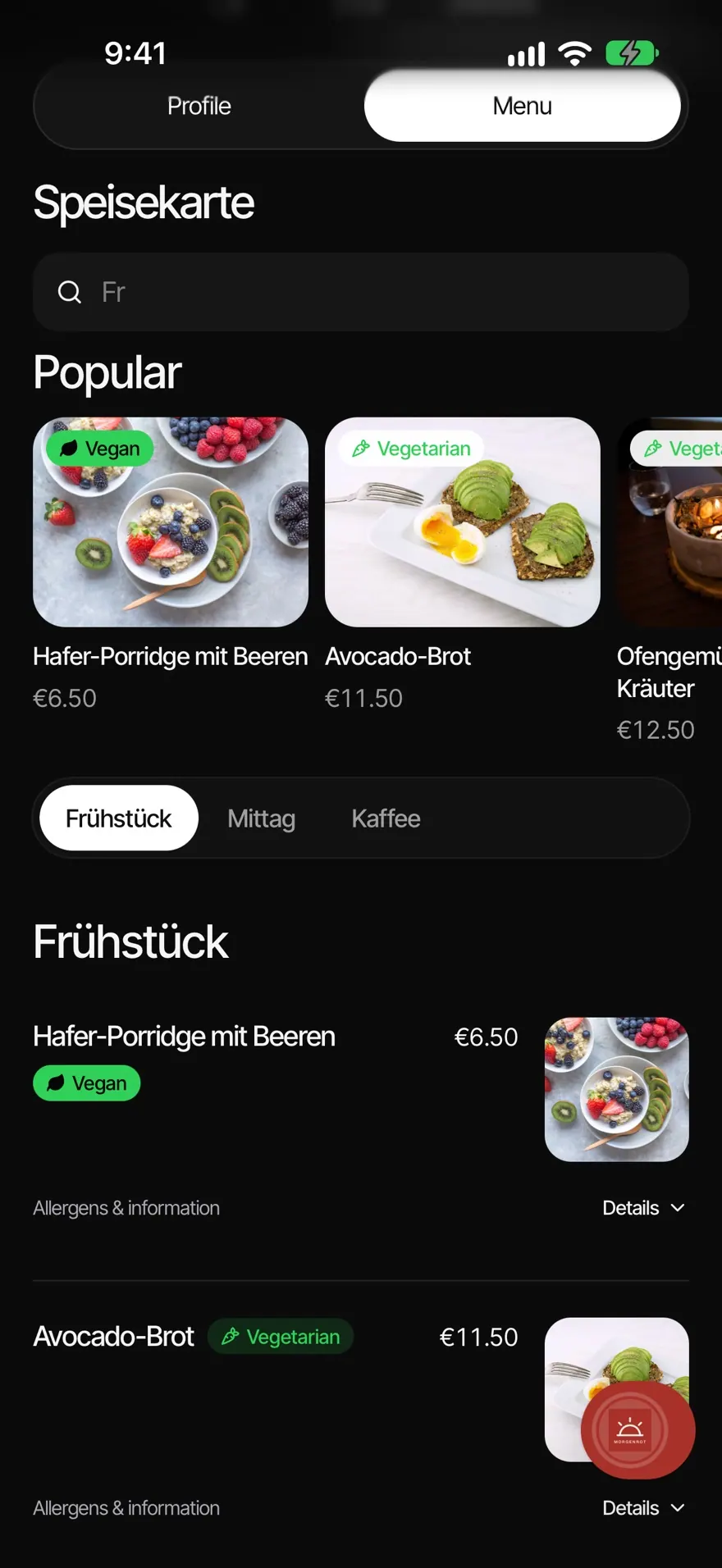
Añadir o cambiar un plato
- Abre Smart Page›Editar página›Carta.
- Toca un plato para abrirlo. Para un plato nuevo, toca Añadir artículo debajo de una categoría.
- Escribe el Nombre del artículo y, si quieres, una descripción. Con Foto añades una imagen.
- Toca Precio. Elige Fijo, Tamaños o A consultar. Para tamaños, toca Añadir tamaño; para suplementos, toca Añadir extra.
- Con Categoría mueves el plato y con Número le das un número como "12a".
- Toca Listo. Si la barra inferior dice "Sin guardar", toca Guardar.
En En tu carta controlas:
- Mostrar en la carta: muestra u oculta el plato.
- Mostrar en «Populares»: muestra el plato con su foto arriba del todo. Necesita una foto y funciona para 8 platos como máximo.
Para eliminar un plato, toca Quitar artículo.
Categorías y orden
- Nueva categoría: toca + arriba y luego Añadir categoría.
- Cambiar el nombre, ocultar o eliminar una categoría: toca el nombre de la categoría y luego Editar.
- Mover un plato: mantenlo pulsado y elige Subir o Bajar.
- Ordenarlo todo a la vez: toca el botón de herramientas abajo a la derecha y luego Orden.
Ajustar todos los precios
- Toca el botón de herramientas y luego Ajustar precios.
- Elige −5 %, +3 %, +5 % o +10 %. Los precios se redondean a 10 céntimos. Debajo puedes cambiar precios sueltos.
- Toca el botón para guardar, por ejemplo Guardar 12 precios.
Preguntas frecuentes
¿Puedo tener más de una carta, por ejemplo comida y bebidas? Sí. Toca + y luego Añadir carta. Cuando tengas varias, mantén pulsado el nombre de una carta para Cambiar nombre.
¿Qué significa "Se guardó una versión más reciente en otro dispositivo"? Alguien cambió la carta al mismo tiempo. Descarta tus cambios al salir para cargar la versión más reciente.
¿Te ha servido?