
Créer le design de sa carte à tampons
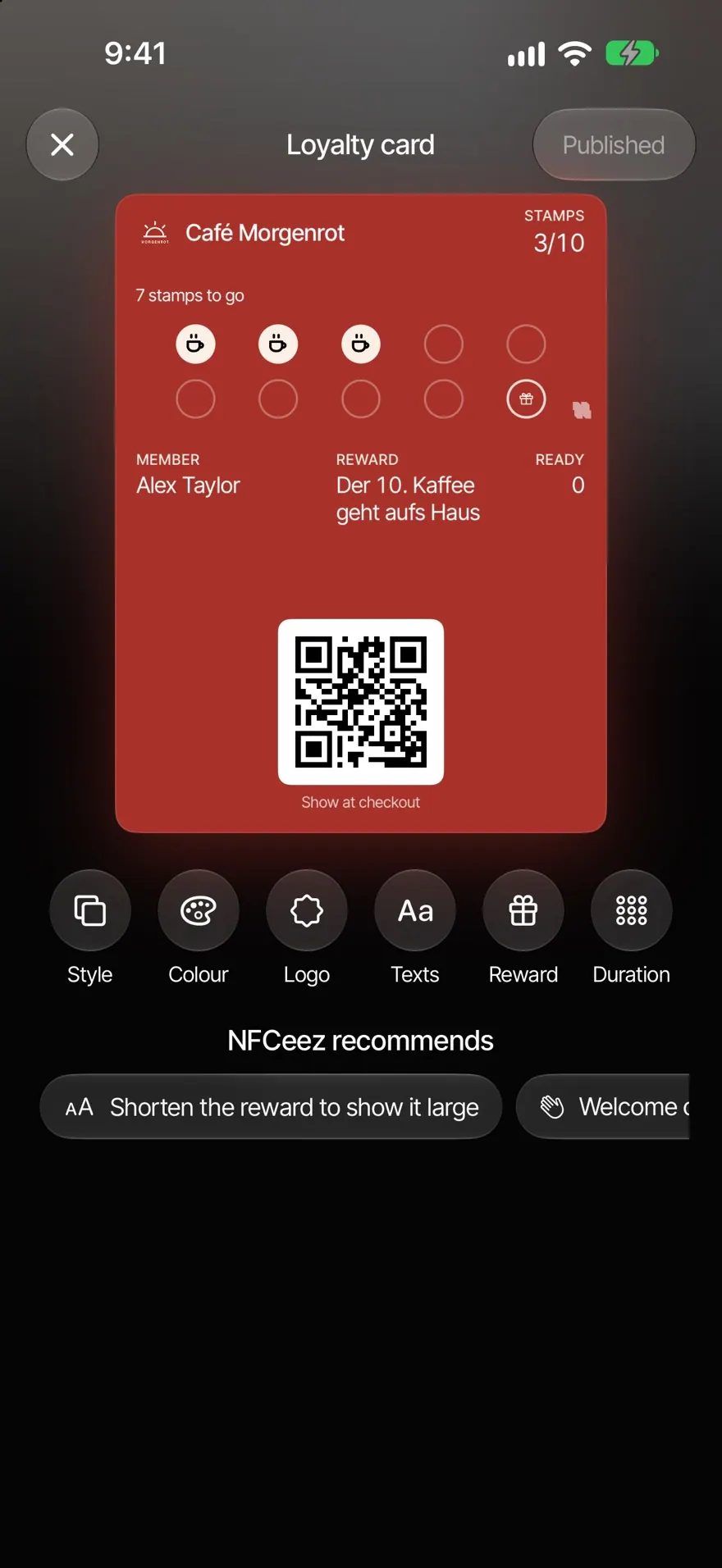
Trois étapes jusqu’à la carte dans le Wallet de vos clients : style, couleur, logo et nom. L’app rédige pour vous les textes au verso.
Ici, vous décidez de l’apparence de votre carte à tampons dans le Wallet de vos clients. La récompense et le nombre de tampons ne se règlent pas ici : ils font partie de la campagne (voir Lancer et planifier des campagnes).
Ouvrir la carte
- Si votre carte est déjà active : ouvrez Invités›Fidélité›Votre carte dans la section « Programme ».
- Avant la première campagne : sous Invités›Fidélité, touchez Créer d’abord l’apparence.
- Au lancement de chaque nouvelle campagne, les trois mêmes étapes s’affichent automatiquement.
Trois étapes
- Style : en haut, choisissez Avec icônes ou Avec texte, puis faites défiler les cartes. La carte du milieu est sélectionnée. Avec les styles à icônes, vous choisissez aussi un symbole, par exemple Tasse, Étoile ou Ciseaux.
- Couleur : la couleur de marque de votre Smart Page vient en premier. À côté se trouvent des suggestions et Couleur personnalisée. Le texte s’adapte tout seul pour rester lisible.
- Logo et nom : choisissez Logo de la Smart Page, Choisir une image, Fichier SVG ou Sans logo. L’app retire uniquement l’arrière-plan ; votre logo garde ses couleurs. Le nom en haut de la carte se saisit directement, 24 caractères au maximum. S’il reste vide, c’est le nom de votre entreprise qui s’affiche.
Enregistrer et publier
- Avant la première campagne, touchez Enregistrer. La carte démarre avec la première campagne.
- Sur une carte active, les propriétaires et les responsables touchent Publier et confirment « Publier pour tous les établissements ? ». Les tampons collectés sont conservés. Les cartes Wallet reçoivent le nouveau design lors de leur prochaine mise à jour.
- Les éditeurs touchent Enregistrer. Cela enregistre un brouillon, qu’un propriétaire ou un responsable peut publier.
- Si vous quittez la carte avec des modifications, vous pouvez choisir Enregistrer comme brouillon, Abandonner ou Continuer les modifications.
Questions fréquentes
Mon logo n’est pas accepté. Si vous voyez « Le logo contient du texte. Vectorisez le texte dans votre logiciel et importez-le à nouveau. », utilisez plutôt une image de votre logo. Pour « Impossible de créer un logo à partir de cette image. », un logo sur fond uni ou transparent aide. Les images peuvent faire jusqu’à 25 Mo, les fichiers SVG jusqu’à 500 Ko.
Puis-je modifier le nombre de tampons ici ? Non. Il reste fixe tant qu’une campagne est active. Pour un autre nombre, planifiez une nouvelle campagne.