
Creare il design della carta a timbri
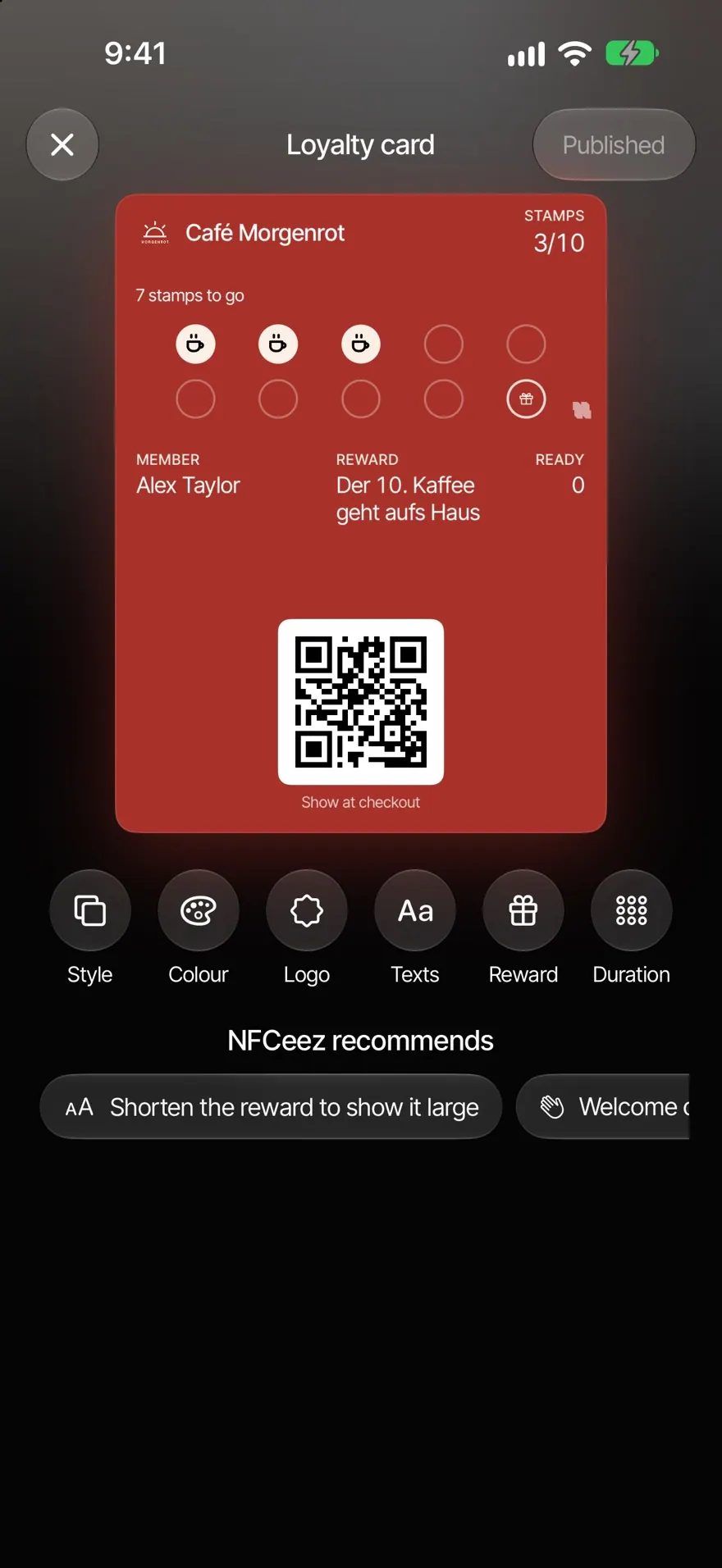
Tre passaggi per la carta nel Wallet dei tuoi ospiti: stile, colore, logo e nome. I testi sul retro li scrive l’app per te.
Qui decidi come appare la tua carta a timbri nel Wallet dei tuoi ospiti. Il premio e il numero di timbri non si impostano qui: fanno parte della promozione (vedi Avviare e pianificare promozioni).
Aprire la carta
- Se la tua carta è già attiva: apri Ospiti›Fedeltà›La tua carta nella sezione "Programma".
- Prima della prima promozione: in Ospiti›Fedeltà tocca Prima crea l’aspetto.
- Ogni volta che avvii una nuova promozione, compaiono automaticamente gli stessi tre passaggi.
Tre passaggi
- Stile: In alto scegli Con icone o Con testo, poi scorri tra le carte. La carta al centro è quella scelta. Gli stili con icone ti permettono anche di scegliere un simbolo, ad esempio tazza, stella o forbici.
- Colore: Per primo trovi il colore del tuo brand dalla Smart Page. Accanto ci sono dei suggerimenti e Colore personalizzato. Il testo si adatta da solo, così resta leggibile.
- Logo e nome: Scegli Logo della Smart Page, Scegli immagine, File SVG o Senza logo. L’app rimuove solo lo sfondo; il tuo logo mantiene i suoi colori. Scrivi il nome direttamente in alto sulla carta, fino a 24 caratteri. Se lo lasci vuoto, viene mostrato il nome della tua attività.
Salvare e pubblicare
- Prima della prima promozione, tocca Salva. La carta parte con la prima promozione.
- Su una carta attiva, titolari e responsabili toccano Pubblica e confermano "Pubblicare per tutte le sedi?". I timbri raccolti restano. Le carte nel Wallet ricevono il nuovo design al loro prossimo aggiornamento.
- Gli editor toccano Salva. Così salvano una bozza, che un titolare o un responsabile può pubblicare.
- Se esci dalla carta con modifiche non salvate, puoi scegliere Salva come bozza, Scarta o Continua a modificare.
Domande frequenti
Il mio logo non viene accettato. Se vedi "Il logo contiene testo. Converti il testo in tracciati nel tuo programma e caricalo di nuovo.", usa invece un’immagine del tuo logo. Con "Da questa immagine non si può ricavare un logo." aiuta un logo su sfondo uniforme o trasparente. Le immagini possono pesare fino a 25 MB, i file SVG fino a 500 KB.
Posso cambiare qui il numero di timbri? No. Resta fisso finché una promozione è in corso. Per un numero diverso, pianifica una nuova promozione.