
Diseñar la tarjeta de sellos
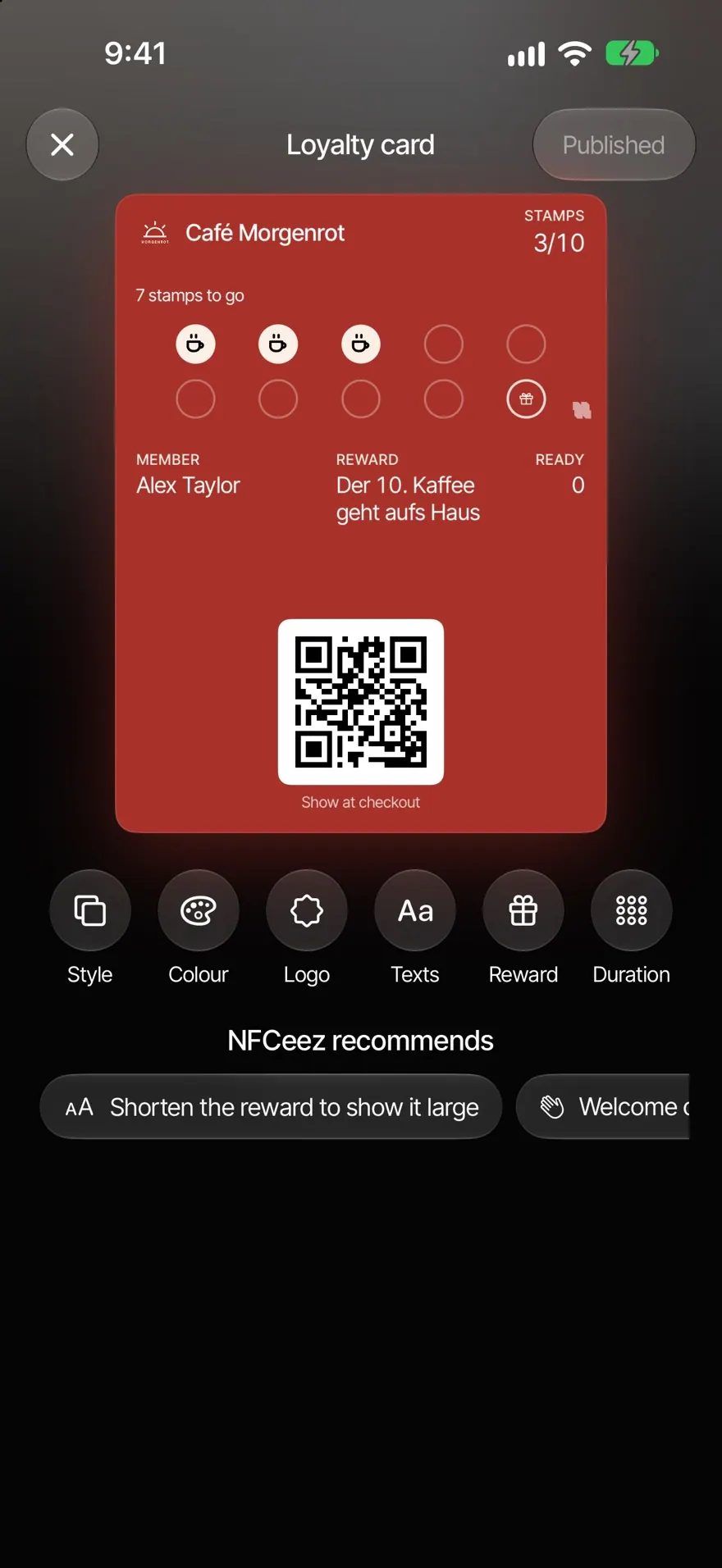
Tres pasos hasta la tarjeta en el Wallet de tus clientes, estilo, color, logo y nombre. Los textos del reverso los escribe la app.
Aquí decides cómo se ve tu tarjeta de sellos en el Wallet de tus clientes. La recompensa y el número de sellos no se fijan aquí, sino en la campaña (consulta Iniciar y planificar campañas).
Abrir la tarjeta
- Si tu tarjeta ya está en marcha: abre Clientes›Fidelización›Tu tarjeta en la sección "Programa".
- Antes de la primera campaña: en Clientes›Fidelización, toca Diseñar antes el aspecto.
- Al iniciar cualquier campaña nueva, aparecen automáticamente los mismos tres pasos.
Tres pasos
- Estilo: Arriba, elige Con iconos o Con texto y desliza entre las tarjetas. La tarjeta del centro es la elegida. En los estilos con iconos eliges además un símbolo, por ejemplo Taza, Estrella o Tijeras.
- Color: Tu color de marca de la Smart Page aparece primero. Al lado hay sugerencias y Color personalizado. El texto se ajusta solo para que siga siendo legible.
- Logo y nombre: Elige Logo de la Smart Page, Elegir imagen, Archivo SVG o Sin logo. La app solo quita el fondo; tu logo conserva sus colores. El nombre de la parte superior de la tarjeta lo escribes directamente, hasta 24 caracteres. Si lo dejas vacío, aparece el nombre de tu empresa.
Guardar y publicar
- Antes de la primera campaña, toca Guardar. La tarjeta empieza con la primera campaña.
- En una tarjeta en marcha, propietarios y administradores tocan Publicar y confirman "¿Publicar en todos los locales?". Los sellos reunidos se conservan. Las tarjetas del Wallet reciben el nuevo diseño con su próxima actualización.
- Los editores tocan Guardar. Así se guarda un borrador, que un propietario o administrador puede publicar.
- Si sales de la tarjeta con cambios, puedes elegir Guardar como borrador, Descartar o Seguir editando.
Preguntas frecuentes
No se acepta mi logo. Si ves "El logo contiene texto. Conviértelo en trazados en tu programa de diseño y súbelo de nuevo.", usa en su lugar una imagen de tu logo. Con "No se puede crear un logo con esta imagen." ayuda un logo sobre fondo liso o transparente. Las imágenes pueden tener hasta 25 MB y los archivos SVG hasta 500 KB.
¿Puedo cambiar aquí el número de sellos? No. Se mantiene fijo mientras una campaña está en marcha. Para otro número, planifica una campaña nueva.