
Stempelkarte gestalten
In drei Schritten zur Karte im Wallet deiner Gäste: Stil, Farbe, Logo und Name. Die Texte auf der Rückseite schreibt die App selbst.
So bestimmst du, wie deine Stempelkarte im Wallet deiner Gäste aussieht. Prämie und Zahl der Stempel legst du nicht hier fest, sondern in der Aktion (siehe Aktionen planen).
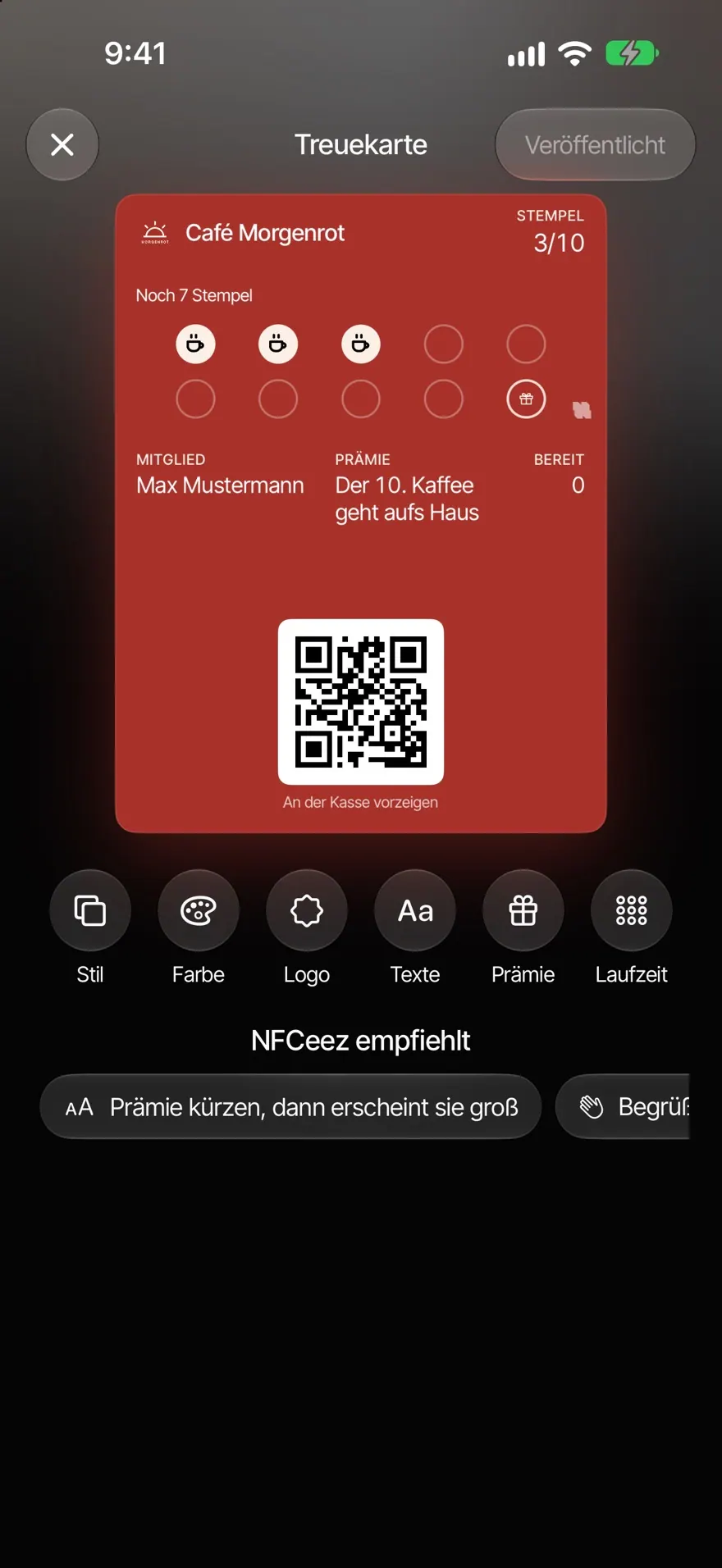
Karte öffnen
- Läuft deine Karte schon: Öffne Gäste›Treue›Deine Karte im Bereich „Programm“.
- Vor der ersten Aktion: Tippe unter Gäste›Treue auf Aussehen vorher gestalten.
- Beim Start jeder neuen Aktion kommen dieselben drei Schritte automatisch.
In drei Schritten
- Stil: Wähle oben Mit Symbolen oder Mit Text und wische durch die Karten. Die Karte in der Mitte ist gewählt. Bei Stilen mit Symbolen wählst du zusätzlich ein Symbol, zum Beispiel Tasse, Stern oder Schere.
- Farbe: Deine Markenfarbe von der Smart Page steht vorne. Daneben gibt es Vorschläge und Eigene Farbe. Die Schrift passt sich von selbst an, damit sie lesbar bleibt.
- Logo und Name: Wähle Logo der Smart Page, Bild wählen, SVG-Datei oder Ohne Logo. Die App entfernt nur den Hintergrund, dein Logo behält seine Farben. Den Namen oben auf der Karte tippst du direkt ein, höchstens 24 Zeichen. Bleibt er leer, steht dort dein Unternehmensname.
Speichern und veröffentlichen
- Vor der ersten Aktion tippst du auf Speichern. Die Karte startet mit der ersten Aktion.
- Bei einer laufenden Karte tippen Inhaber und Manager auf Veröffentlichen und bestätigen „Für alle Standorte veröffentlichen?“. Gesammelte Stempel bleiben erhalten. Wallet-Karten bekommen das neue Design beim nächsten Update.
- Bearbeiter tippen auf Speichern. Das speichert einen Entwurf, veröffentlichen kann ihn ein Inhaber oder Manager.
- Verlässt du die Karte mit Änderungen, kannst du Als Entwurf speichern, Verwerfen oder Weiter bearbeiten.
Häufige Fragen
Mein Logo wird nicht angenommen. Siehst du „Das Logo enthält Schrift. Wandle den Text in deinem Grafikprogramm in Pfade um und lade es erneut hoch.“, nimm stattdessen ein Bild deines Logos. Bei „Aus diesem Bild lässt sich kein Logo machen.“ hilft ein Logo auf einfarbigem oder transparentem Hintergrund. Bilder dürfen bis 25 MB groß sein, SVG-Dateien bis 500 KB.
Kann ich die Zahl der Stempel hier ändern? Nein. Sie bleibt fest, solange eine Aktion läuft. Für eine andere Zahl planst du eine neue Aktion.