
Confirmer ou refuser des demandes
Si vous confirmez vous-même les demandes, les nouvelles réservations attendent votre accord. Voici comment les confirmer ou les refuser avec un motif.
Si Confirmer vous-même les demandes est activé dans les règles de réservation, une nouvelle réservation commence par une demande. Vous décidez de l’accepter ou non.
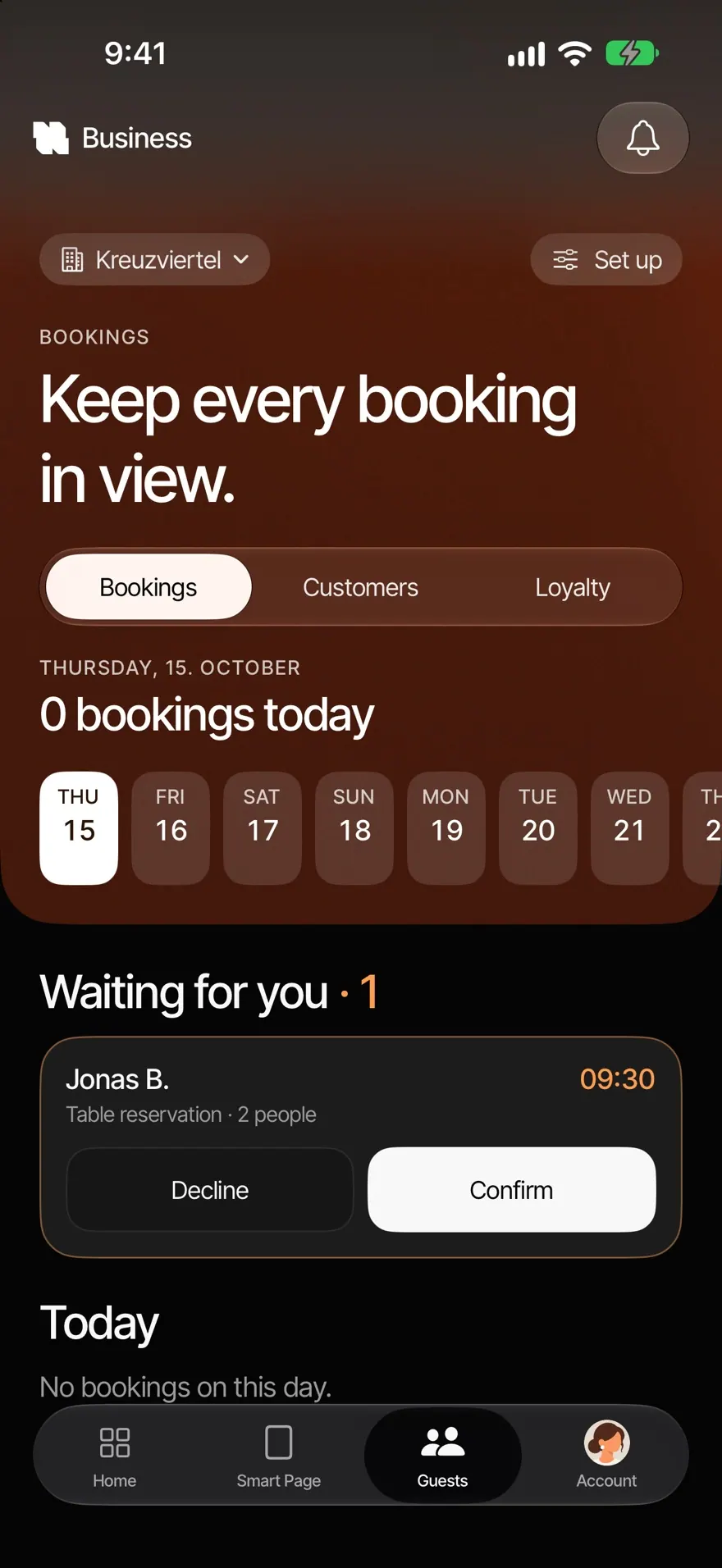

Où voir les demandes
- Dans Invités›Réservations sous « En attente de vous ».
- Sur Accueil sous « À faire ensuite ».
- Sur l’écran verrouillé de votre iPhone, voir Notifications et Live Activity.
Confirmer une demande
- Touchez la demande. Vous voyez l’heure, le nombre de personnes, l’occasion, la note du client, le téléphone, l’e-mail et la référence à 6 chiffres. En haut, il est indiqué avant quand vous devez répondre, par exemple « En attente · répondez avant 12:45 ».
- Touchez Confirmer. Le client reçoit une confirmation par e-mail.
Refuser une demande
- Touchez la demande, puis Refuser.
- Choisissez un motif : « Nous sommes fermés », « Plus de place » ou « Autre raison ». Touchez Continuer.
- Touchez Refuser la demande. Si vous souhaitez d’abord parler au client, touchez Appeler d’abord le client.
- Vous voyez « Refusée. » La place est de nouveau libre.
Le client reçoit un e-mail. Avec « Nous sommes fermés » et « Plus de place », il indique le motif. Tout autre motif reste chez vous.
Bon à savoir
- Si vous ne répondez pas dans le « Délai de confirmation », la demande expire et le client reçoit un e-mail.
- Avec un accès en lecture seule, vous voyez les demandes, mais pas de boutons pour y répondre.
Questions fréquentes
Où trouver le numéro de réservation ? Dans la réservation, sous « Référence ». Le client a le même numéro à 6 chiffres.
Je ne veux pas du tout confirmer de demandes. Désactivez Confirmer vous-même les demandes dans les règles de réservation. Les réservations sont alors confirmées immédiatement.
Cet article vous a-t-il aidé ?